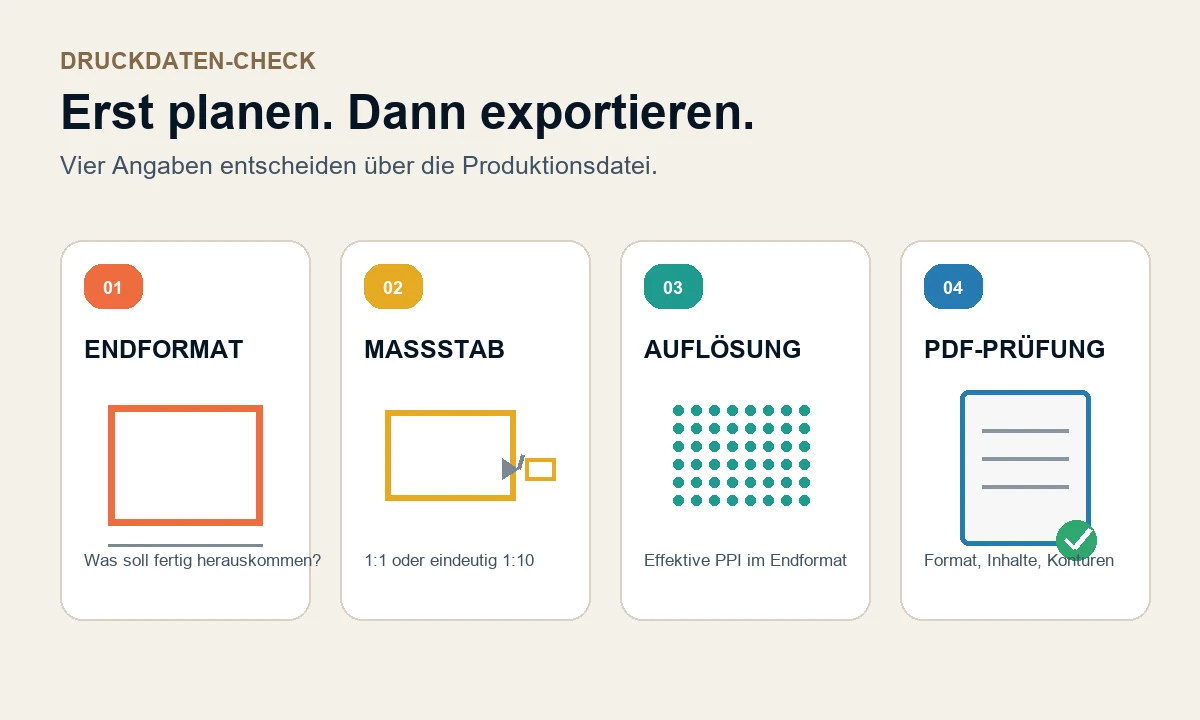
Gute Banner-Druckdaten beginnen nicht beim PDF-Export, sondern bei drei Angaben: Was wird produziert, welches Endformat soll das fertige Produkt haben und wie wird es konfektioniert? Erst danach lassen sich Maßstab, Sicherheitsbereich und benötigte Bildauflösung sinnvoll festlegen.
Für den derzeitigen allgemeinen Produktionsweg gilt: Dateien werden bis 5 Meter Kantenlänge im Maßstab 1:1 angelegt, darüber im Maßstab 1:10. Eine konkrete Produktvorlage kann zusätzliche Materialzugaben oder abweichende Felder enthalten. Wo eine Vorlage vorhanden ist, hat sie Vorrang.
Die richtige Reihenfolge in fünf Schritten
- Produkt und Konfektion wählen: Banner, Mesh, Textil, Platte oder Systemgrafik; dazu Ösen, Saum, Hohlsaum, Keder oder Konturschnitt.
- Endformat und Vorlage abgleichen: Fertiges Produktmaß, sichtbares Maß und Dateimaß auseinanderhalten.
- Maßstab festlegen: 1:1 oder 1:10 eindeutig in Dateiname und Auftrag dokumentieren.
- Inhalt technisch prüfen: Schriften, Bilder, Farben, Sicherheitsbereich und gegebenenfalls Sonderkonturen kontrollieren.
- PDF exportieren und wieder öffnen: Seitenformat, Ausrichtung, TrimBox und sichtbare Inhalte am exportierten Ergebnis prüfen.
Diese Reihenfolge verhindert einen häufigen Fehler: Eine fertige Gestaltung wird nachträglich in eine andere Vorlage gezwängt, während Texte, Bilder oder Beschnitt nicht mehr sauber angepasst werden können.
Endformat, Sichtmaß und Dateimaß unterscheiden
Endformat ist das vereinbarte Maß des fertigen Produkts. Bei einer einfachen Bannerdatei kann das Dateimaß genau diesem Nettoformat entsprechen. Bei einer produktbezogenen Vorlage kann die Datei dagegen zusätzliche Bereiche für Saum, Hohlsaum, Keder oder andere Verarbeitung enthalten. Dann ist das Vorlagenmaß größer als das spätere sichtbare beziehungsweise fertige Maß.
Legen Sie deshalb vor der Gestaltung fest, welche der beiden Varianten verlangt wird:
- Datei im bestätigten Nettoformat des Produkts, oder
- Datei exakt im Maß der bereitgestellten Produktvorlage.
Ein selbst gewähltes Zwischenmaß ist keine sichere Lösung. Addieren Sie Beschnitt oder Konfektionszugaben nicht ein zweites Mal, wenn die Vorlage sie bereits enthält.
Die PDF sollte eine TrimBox enthalten. Bei einer Datei im Nettoformat beschreibt sie das vereinbarte Endformat. Arbeiten Sie mit einer Produktvorlage, übernehmen Sie deren Seitenrahmen unverändert und definieren die TrimBox nicht auf eigene Faust neu. Adobe bezeichnet die TrimBox als das endgültige Seitenformat nach dem Beschnitt; eine BleedBox liegt gegebenenfalls außerhalb davon. Adobe Acrobat: Seitenrahmen und TrimBox.
Sonderfall Silikonkeder
Bei einer Grafik für einen vorhandenen Textilspannrahmen reicht das Außenmaß des Rahmens nicht. Benötigt werden die Messregel und Vorlage des konkreten Systems. Im aktuellen allgemeinen Produktionsschema wird das sichtbare Maß von innerer Nutkante zu innerer Nutkante verwendet. Dieses Prinzip darf nicht ohne Prüfung auf einen anderen Rahmen übertragen werden.
Dokumentieren Sie Hersteller beziehungsweise Systembezeichnung, gemessene Breite und Höhe sowie ein Foto der Profilnut. Lassen Sie bestätigen, ob das Bestellmaß das Sichtmaß, das Stoffmaß oder ein anderes Produktionsmaß bezeichnet.
Maßstab 1:1 und 1:10 richtig rechnen
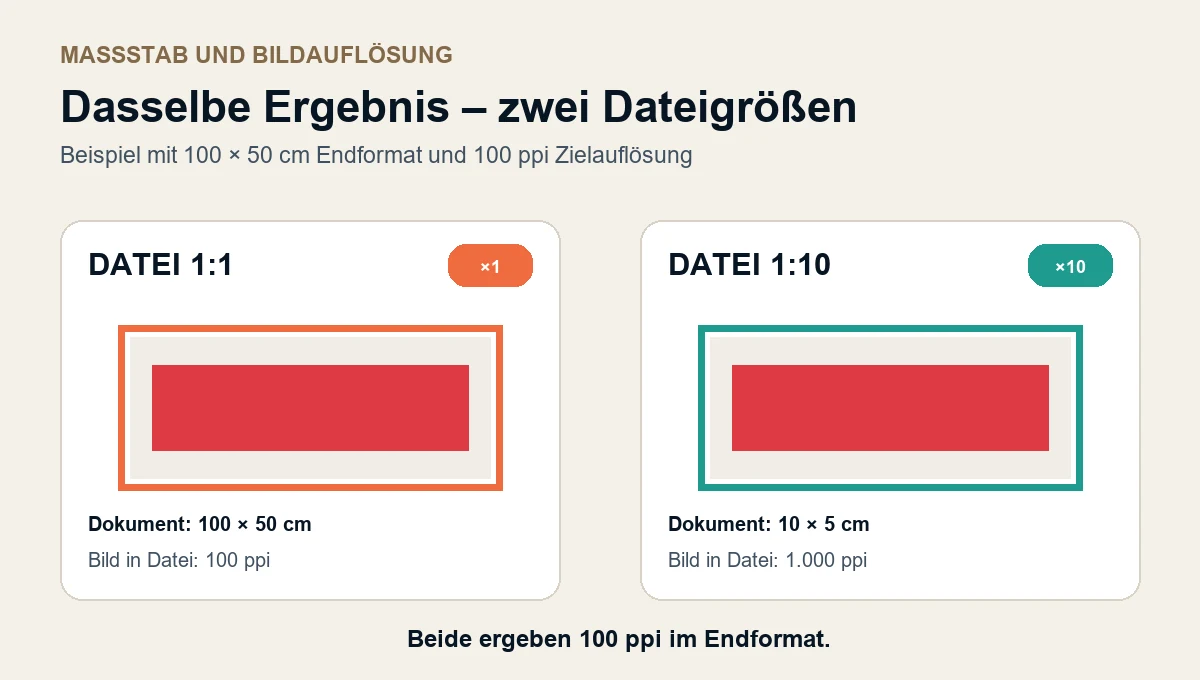
Im Maßstab 1:1 entspricht ein Zentimeter in der Datei einem Zentimeter im fertigen Produkt. Ein Banner mit 200 × 100 cm wird also auch als 200 × 100 cm großes Dokument angelegt.
Im Maßstab 1:10 entspricht ein Zentimeter in der Datei zehn Zentimetern im Endformat. Ein Motiv mit 600 × 200 cm wird als 60 × 20 cm großes Dokument angelegt. Breite und Höhe werden durch zehn geteilt; Flächen oder Bildauflösungen dürfen nicht unabhängig davon betrachtet werden.
Schreiben Sie den Maßstab in den Dateinamen oder in das dafür vorgesehene Auftragsfeld. Verlassen Sie sich nicht darauf, dass er aus einem ungewöhnlichen Seitenformat erraten wird.
Welche Auflösung braucht ein Banner?
Bei Bildern ist die effektive Auflösung im Endformat entscheidend. In der Praxis wird dafür oft „dpi“ gesagt; bei Bilddateien ist „ppi“, also Pixel pro Zoll, der genauere Begriff. Druckerauflösung und Bildauflösung sind unterschiedliche Größen.
Adobe erklärt den Zusammenhang: Werden die physischen Abmessungen eines Bildes ohne neue Pixel vergrößert, sinkt seine Auflösung entsprechend. Adobe Photoshop: Bildgröße und Druckauflösung.
Für den aktuellen allgemeinen Produktionsweg dienen diese Werte als Orientierung:
| Anwendung | typische Druckgröße | typischer Betrachtungsabstand | effektive Bildauflösung im Endformat |
|---|---|---|---|
| Roll-up oder Messewand | bis 2 m² | bis etwa 1,5 m | 150–200 ppi |
| Werbebanner | bis 8 m² | etwa 2–5 m | 70–150 ppi |
| Billboard oder Mesh | bis 30 m² | etwa 5–20 m | 30–70 ppi |
| großformatiger Fassadendruck | über 30 m² | über 20 m | 15–30 ppi |
Die Tabelle ist kein Qualitätsversprechen für jedes Motiv. Kleine Schrift, feine Produktdetails oder eine ungewöhnlich kurze Betrachtungsdistanz können eine höhere Anforderung auslösen. Ein unscharfes oder stark komprimiertes Ausgangsbild wird durch das bloße Eintragen eines höheren ppi-Werts nicht detailreicher.
Formel für Dateien im Maßstab 1:10
Bei 1:10 gilt:
Auflösung in der Arbeitsdatei ÷ 10 = effektive Auflösung im Endformat.
Zeigt das Layoutprogramm bei der platzierten Datei 700 ppi an, bleiben nach der zehnfachen Ausgabe 70 ppi effektiv. Umgekehrt benötigt ein Zielwert von 100 ppi im Endformat bei einer 1:10-Datei 1.000 ppi in der Arbeitsdatei.
Prüfen Sie in Layoutprogrammen den Wert „Effektive PPI“, nachdem das Bild auf seine endgültige Größe skaliert wurde. Eine Angabe in den Dateieigenschaften allein berücksichtigt die Skalierung im Layout möglicherweise nicht.
Sicherheitsbereich und Randgestaltung
Logos, Text, QR-Codes und andere wichtige Elemente brauchen Abstand zu Schnitt- und Konfektionsbereichen. Der genaue Wert richtet sich nach der gewählten Verarbeitung und der Produktvorlage.
Als derzeitige allgemeine Orientierung werden unter anderem folgende Innenabstände verwendet:
| Verarbeitung | allgemeiner Sicherheitsbereich |
|---|---|
| Zuschnitt auf Format mit Ösen bei Bannern | 3 cm |
| genähter Saum bei Textilien | 2 cm |
| Saum mit Ösen | 5 cm |
| Zuschnitt auf Format bei Platten | 1 cm |
Für Hohlsäume und Systeme mit Keder gilt die konkrete Vorlage, weil sichtbare Fläche, Umschlag und Aufnahme zusammenpassen müssen. Der Sicherheitsbereich ist kein zusätzlicher weißer Rand: Hintergründe können bis in den vorgesehenen Produktionsbereich reichen, während wichtige Inhalte innerhalb der sicheren Zone bleiben.
Vermeiden Sie schmale Rahmenlinien direkt am Rand. Schon kleine Fertigungs- oder Schneidetoleranzen können einen solchen Rahmen sichtbar ungleichmäßig wirken lassen. Ist ein Rand Teil des Motivs, sollte er deutlich breit angelegt und mit der konkreten Vorlage geprüft werden.
Welche Elemente gehören nicht in die Druckdatei?
Entfernen Sie vor dem Export alle Hilfen, die nicht mitgedruckt werden sollen:
- Maßangaben und Beschreibungen,
- Hilfslinien und Legenden der Vorlage,
- selbst gezeichnete Ösen oder Bohrungen ohne verlangte Sonderkontur,
- Passer- und Druckmarken, sofern die Vorlage sie nicht ausdrücklich fordert,
- Rahmen oder Kontrollflächen außerhalb des vorgesehenen Dateiformats.
Speichern Sie jedes unterschiedliche Motiv als eigene Datei. Die Dateiausrichtung muss der Bestellung entsprechen: Breite und Höhe dürfen nicht stillschweigend vertauscht werden.
Schriften, Bilder und Dateiformate vorbereiten
Der aktuelle Standard bevorzugt eine nicht geschützte, zusammengesetzte PDF-Datei im Standard PDF 1.6. Zusätzlich können je nach Auftrag abgeflachte TIFF-Dateien ohne Ebenen, EPS-Dateien mit korrekter Trennung oder JPG-Dateien in höchster Qualität verarbeitet werden. Die konkrete Uploadmaske beziehungsweise Produktvorgabe entscheidet.
Vor dem Export:
- Schriften in Pfade beziehungsweise Kurven umwandeln, sofern die Vorlage dies verlangt,
- platzierte Bilder und Objekte vollständig einbetten,
- keine externen Verknüpfungen auf lokale Laufwerke oder Onlineressourcen belassen,
- Bitmaps im verlangten 8-Bit-Modus prüfen,
- Passwort- und Sicherheitseinstellungen aus der Produktions-PDF entfernen.
Bewahren Sie zusätzlich eine editierbare Arbeitsdatei mit intakten Schriften und Verknüpfungen auf. Die in Pfade umgewandelte Produktionsdatei eignet sich nicht als einzige Masterdatei für spätere Textkorrekturen.
Farben für den aktuellen Produktionsweg
Für die hier beschriebenen Banner-Druckdaten gilt als allgemeiner Standard CMYK mit 8 Bit Farbtiefe. Farbprofile sollen nur entsprechend der konkreten Produktvorgabe eingebettet oder weggelassen werden; bei diesem aktuellen Produktionsweg wird eine Datei ohne eingebettetes Profil verlangt. Verwenden Sie deshalb keine beliebige Exporteinstellung aus einem anderen Druckverfahren.
Reines Schwarz wird nach der aktuellen allgemeinen Vorgabe als C0 M0 Y0 K100 angelegt. Andere Schwarzaufbauten, Sonderfarben oder gewünschte Markenfarbanpassungen müssen vor dem Export abgestimmt werden. Dass derselbe CMYK-Wert auf unterschiedlichen Materialien und Drucksystemen verschieden wirken kann, sollte bei kritischen Farben durch einen geeigneten Andruck oder ein bestätigtes Muster berücksichtigt werden.
Eine Monitoransicht ist kein farbverbindlicher Nachweis. Auch PANTONE- oder RAL-Vorgaben garantieren im Digitaldruck nicht automatisch eine exakte Übereinstimmung auf jedem Material.
Konturschnitt und Bohrungen: Ausnahme beim Überdrucken
Für normale Gestaltungselemente sollte keine unbeabsichtigte Überdruckeinstellung aktiv sein. Bei technisch angelegten Schnitt- oder Bohrkonturen kann die Vorgabe ausdrücklich anders lauten.
Wenn das Produkt eine individuelle Kontur verlangt, wird sie im aktuellen Workflow als Vektorpfad auf einer separaten Ebene angelegt:
- Schnittkontur als Sonderfarbe mit dem Namen
CutContour, - Bohrkontur als Sonderfarbe mit dem Namen
Drill, - bei beiden nur die Kontur auf Überdrucken stellen.
Diese Namen und Einstellungen nur verwenden, wenn Produktvorlage oder Auftragsprüfung sie bestätigt. Eine magentafarbene Linie ist allein noch keine technisch erkannte Schnittkontur.
Die exportierte PDF in sieben Punkten prüfen
Öffnen Sie die fertige Ausgabedatei erneut und kontrollieren Sie:
- Stimmen Seitenformat und Ausrichtung mit der Bestellung überein?
- Ist der Maßstab eindeutig und korrekt berechnet?
- Entspricht die TrimBox dem bestätigten Endformat?
- Liegen alle wichtigen Inhalte innerhalb des Sicherheitsbereichs?
- Sind Bilder bei ihrer Endgröße ausreichend aufgelöst?
- Fehlen Hilfslinien, Legenden und unerwünschte Marken?
- Sind Sonderkonturen nur dort vorhanden, wo sie bestellt und korrekt benannt sind?
Nutzen Sie einen kurzen Dateinamen ohne Sonderzeichen oder Umlaute, etwa banner_200x100_v03.pdf. Motiv, Maß und Version bleiben so erkennbar. Laden Sie nur die freigegebene Endversion hoch und bewahren Sie Korrekturstände getrennt auf.
Diese Angaben gehören zu einer Rückfrage
Wenn eine Vorgabe unklar ist, senden Sie nicht nur die Datei. Nennen Sie:
- Produkt und Material,
- fertiges Wunschmaß in Breite × Höhe,
- gewählte Konfektion,
- verwendete Produktvorlage und deren Versionsstand,
- Dateimaß und Maßstab,
- kleinsten vorgesehenen Betrachtungsabstand,
- gewünschte Konturschnitte oder Bohrungen,
- besondere Anforderungen an Markenfarben.
So lässt sich eine konkrete technische Frage beantworten, ohne aus einer allgemeinen Anleitung eine Produktfreigabe abzuleiten.
Quellenstand: 23. September 2026. Die Werte dieses Ratgebers beruhen auf der aktuell intern vorliegenden allgemeinen Produktionsrichtlinie und wurden um offizielle Adobe-Hinweise zu TrimBox und Bildauflösung ergänzt. Die jeweilige Produktvorlage und die Bestätigung im konkreten Auftrag bleiben verbindlich.