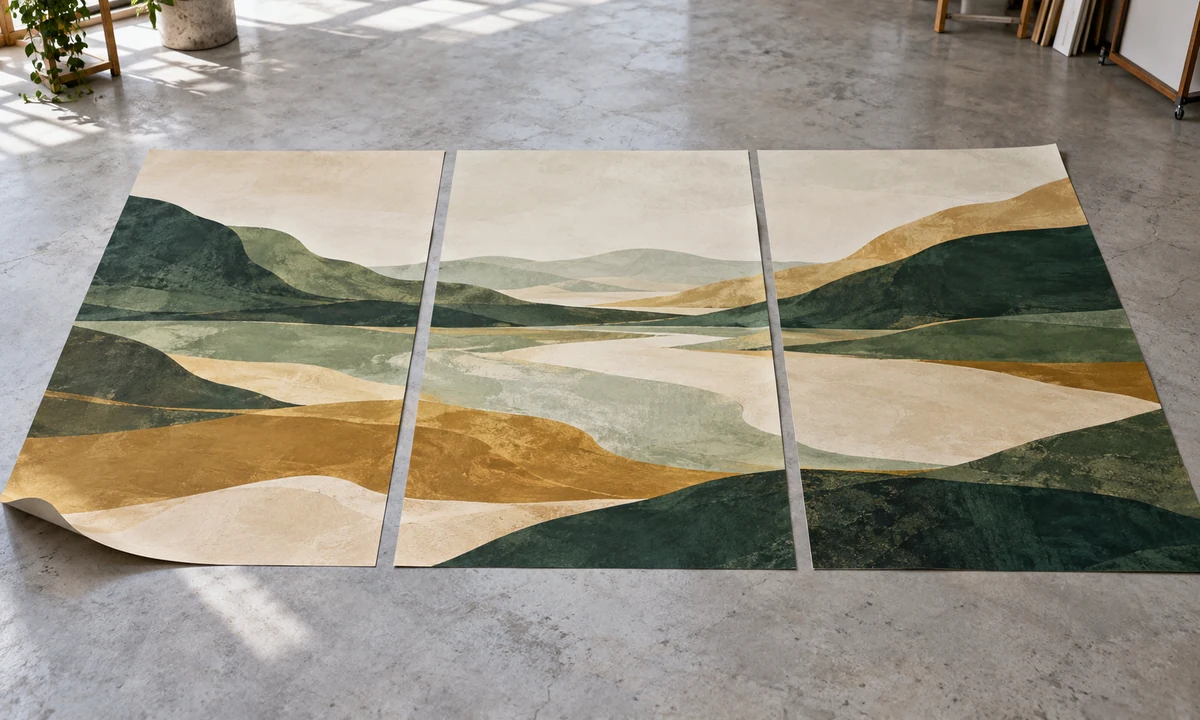
Soll ein Motiv über mehrere einzelne Banner laufen, beginnt die Arbeit nicht in der Grafik, sondern beim Plan: Legen Sie zuerst Felder, Reihenfolge und Trennstellen fest. Danach leiten Sie jedes Feld aus einer gemeinsamen Gesamtgestaltung ab und halten alles, was gelesen oder erkannt werden muss, innerhalb eines Feldes. So bleibt das Motiv auch dann verständlich, wenn zwischen zwei Bannern eine Lücke, ein Pfosten oder eine verdeckte Fläche liegt.
Dieser Ratgeber behandelt nur die Aufteilung des Motivs und die Dateiübergabe. Maße, Material und Befestigung am Zaun erklärt der Ratgeber Bauzaunbanner planen. Die Grundlagen zu Format, Maßstab und Auflösung stehen unter Druckdaten für Banner. Die Empfehlungen hier sind unsere redaktionellen Planungshilfen, keine Norm und keine Produktvorgabe.
Durchlaufendes Motiv oder eigenständige Felder?
Beantworten Sie diese Frage zuerst, denn sie bestimmt alle weiteren Schritte.
- Eigenständige Felder: Jedes Banner funktioniert für sich, etwa mit Logo, Foto oder einer Aussage. Fehlt ein Feld oder wird es getauscht, bleibt der Rest verständlich. Das ist oft die robustere Lösung, wenn Felder wechseln oder einzeln ersetzt werden sollen.
- Durchlaufendes Motiv: Ein Bild oder eine Fläche läuft über mehrere Banner. Das wirkt großzügig, verlangt aber eine genaue Planung der Trennstellen. Eher geeignet sind ruhige Flächen, Verläufe und große Formen, bei denen ein Versatz weniger auffällt.
Auch eine Mischung ist möglich: ein durchlaufender Hintergrund, auf dem jedes Feld seine eigene Botschaft trägt. Ein nahtloses, perfekt fluchtendes Ergebnis lässt sich bei getrennten Bannern nicht versprechen. Planen Sie deshalb so, dass kleine Abweichungen an den Übergängen das Motiv nicht beschädigen.
Reihenfolge von der Motivseite aus festlegen
„Links“ und „rechts“ sind nur eindeutig, wenn der Blickpunkt feststeht. Definieren Sie ihn schriftlich: von der Motivseite aus, von links nach rechts. Bei mehreren Reihen legen Sie zusätzlich fest, ob oben oder unten begonnen wird.
Geben Sie danach jedem Feld eine feste ID, etwa F01, F02 und F03. Diese ID bleibt gleich, wenn sich Version oder Dateiname ändern. Verwenden Sie sie überall in derselben Form: in der Skizze, in der Feldliste, im Dateinamen und in der Bestellung.
Die ID gehört nicht auf die Druckfläche. Drucken Sie keine Nummern, Hilfslinien oder Beschriftungen mit, solange das nicht ausdrücklich vereinbart ist.
Trennstellen: Lücke, verdeckte Fläche und Beschnitt unterscheiden
An einer Trennstelle können drei verschiedene Dinge zusammenkommen. Sie sollten sie getrennt behandeln:
- Sichtbare Lücke: der tatsächliche Abstand zwischen zwei fertigen Bannern am Einsatzort.
- Verdeckte Fläche: Bereiche, die etwa ein Pfosten, ein Rahmen oder eine Befestigung überdeckt.
- Beschnitt und Konfektion: was die Produktion für Schnitt, Saum oder andere Verarbeitung braucht.
Eine sichtbare Lücke ist nicht automatisch Beschnitt. Ob das Motiv im Bereich einer Lücke oder Abdeckung weiterlaufen soll oder ausgespart wird, lässt sich nicht allgemein beantworten. Das hängt vom gewünschten Bildeindruck und vom tatsächlichen Aufbau ab. Klären Sie deshalb je Feld mit dem Hersteller, welche Konstruktion und welche Vorlage gilt, und übernehmen Sie Randbereiche aus der bestätigten Vorlage. Wir nennen hier bewusst keine Werte für Überlappung, Lücke oder Saum, weil sie vom Produkt und vom Aufbau abhängen.
Tragen Sie die bestätigten Trennstellen anschließend als Hilfsebene in die Gesamtgestaltung ein, die nicht mit exportiert wird. Prüfen Sie erst dann, was an jeder Stelle liegt.
Was innerhalb eines Feldes bleiben sollte
Text, Webadresse, Telefonnummer, Logo, QR-Code und Gesichter gehören vollständig in ein Feld und mit Abstand zu dessen Rändern. Wird ein Wort oder Gesicht durch eine Trennstelle geteilt, leidet die Lesbarkeit, selbst wenn die Banner gut ausgerichtet sind. Ein QR-Code über zwei Banner ist keine Option; wie Sie ihn einzeln planen, zeigt der Ratgeber QR-Code auf Bannern.
Auch feine Linien und kleine Details sollten nicht quer über eine Trennstelle laufen. Geeigneter sind Bereiche, in denen das Motiv ruhig ist.
Gesamtansicht und Druckdateien trennen
Bauen Sie zuerst eine gemeinsame Gesamtgestaltung und leiten Sie alle Felder daraus ab. Ein durchlaufendes Bild ist dabei eine einzige Platzierung. Skalieren oder verschieben Sie es nicht je Feld getrennt, sonst passen die Übergänge nicht mehr. Erzeugen Sie KI-Motive ebenfalls nicht je Feld neu, denn unabhängig erzeugte Bilder laufen nicht zuverlässig ineinander über. Mehr dazu im Ratgeber zu KI-Bildern im Druck.
Die Gesamtansicht ist eine beschriftete Referenz für Position, Reihenfolge und Lücken. Kennzeichnen Sie sie eindeutig als Referenz, die nicht gedruckt werden soll. Ein Beispiel für vier Felder, alle Dateien liegen gemeinsam im Ordner fest_v03/:
| Datei | Aufgabe |
|---|---|
REF_v03.pdf |
Referenz für Reihenfolge und Lücken. Nicht drucken. |
liste_v03.pdf |
Ordnet ID, Fertigmaß und Position zu. |
F01_v03.pdf |
Druckdatei, ganz links |
F02_v03.pdf |
Druckdatei, zweites Feld |
F03_v03.pdf |
Druckdatei, drittes Feld |
F04_v03.pdf |
Druckdatei, ganz rechts |
Alle Dateien einer Ausgabe tragen dieselbe Version. Ändert sich ein Feld, kennzeichnen Sie klar, welcher Stand zusammengehört.
Eine PDF je Feld oder eine mehrseitige PDF?
Grafikprogramme können beides. In Illustrator lässt sich aus mehreren Zeichenflächen eine mehrseitige PDF erzeugen, wahlweise aus allen oder aus einem Bereich (Adobe: PDF speichern und exportieren). Auch der Druckexport aus InDesign arbeitet mit Vorgaben oder eigenen Einstellungen (Adobe: PDFs für den Druck exportieren).
Dass ein Programm etwas erzeugen kann, heißt aber nicht, dass der Auftrag es so annimmt. Klären Sie vor dem Export mit dem Hersteller, ob je Feld eine eigene PDF oder eine vereinbarte mehrseitige PDF gewünscht ist. Bis das geklärt ist, halten Sie je Feld eine eindeutig benannte Datei bereit.
Bei einer mehrseitigen PDF kommt die Seitenreihenfolge hinzu. In Illustrator ändern Sie die Reihenfolge der Zeichenflächen im Bedienfeld Zeichenflächen, und ihre Anordnung auf der Arbeitsfläche lässt sich zusätzlich für die Durchsicht neu ordnen (Adobe: Zeichenflächen neu ordnen, Adobe: Zeichenflächen neu anordnen). Verlassen Sie sich deshalb nicht auf das Bild am Bildschirm, sondern kontrollieren Sie die Reihenfolge in der exportierten PDF.
Nicht zu verwechseln ist das mit der Posterfunktion in Acrobat: Sie verteilt eine große Seite auf mehrere Papierbögen, mit Überlappung, Schnittmarken und Beschriftungen (Adobe: Große Dokumente drucken). Das kann als Papierprobe im Büro nützlich sein. Eine Vorlage für die Bannerproduktion ist es nicht, und ihre Überlappungswerte sagen nichts über Ihre Bannerränder aus.
Nach dem Export alle Felder prüfen
Prüfen Sie die fertigen Dateien, nicht die Arbeitsdatei:
- Anzahl: Gibt es genau so viele Felder wie in der Feldliste?
- Reihenfolge: Stimmen IDs, Dateinamen oder PDF-Seiten mit der Gesamtansicht überein?
- Format: Hat jedes Feld das bestätigte Maß und die richtige Ausrichtung?
- Maßstab: Sind alle Felder im selben, vereinbarten Maßstab angelegt?
- Inhalt: Öffnen Sie jedes Feld einzeln. Fehlt etwas, oder erscheint ein Feld doppelt?
- Trennstellen: Liegt kein Text, Gesicht, Logo oder QR-Code an einem Übergang?
- Version: Tragen alle Dateien denselben freigegebenen Stand?
Legen Sie zum Schluss aus den exportierten Feldern eine Kontrollansicht an: in der geplanten Reihenfolge, mit den bestätigten Lücken im selben Maßstab wie die Felder. Auch sie bleibt eine Referenz und ist keine Druckdatei. Für Farben, die über mehrere Felder gleich wirken sollen, hilft der Ratgeber zu Farbabweichungen.
Wird nur ein Teil später ersetzt oder umgestellt, prüfen Sie die neue Reihenfolge erneut. Ein Dateivergleich allein belegt nicht, dass ein Nachdruck farblich zu bereits genutzten Bannern passt.
Zwei angenommene Beispiele
Die folgenden Situationen sind ausgedachte Planbeispiele, keine Kundenfälle.
Vier Felder am Vereinsfest: Ein Verein möchte eine Fläche in Vereinsfarben über vier Banner laufen lassen. Der Hintergrund läuft durch, und jedes Feld trägt eine eigene Aussage: Logo, Datum, Programm und Webadresse mit QR-Code. Weil jede Aussage in ihrem Feld bleibt, stört eine Lücke die Lesbarkeit nicht. Die IDs F01 bis F04 stehen in Skizze, Dateinamen und Bestellung.
Panorama am Baustellenzaun: Ein Bauträger möchte ein Foto über mehrere Banner zeigen, das Projektlogo soll ganz rechts stehen. Die Pfosten liegen an festen Stellen. Das Team verschiebt das Foto, bis keine Person und keine Schrift im Foto auf einem Übergang liegen, und setzt das Logo vollständig in das letzte Feld. Für jede Trennstelle klärt es, was die Vorlage dort vorsieht. Ein Feld wird später getauscht; danach wird die Gesamtfolge erneut kontrolliert.
Häufige Fragen
Muss ich die Lücke aus dem Motiv herausschneiden?
Das lässt sich nicht pauschal sagen. Es hängt vom gewünschten Bildeindruck und vom Aufbau ab. Klären Sie es je Feld anhand der bestätigten Vorlage.
Reicht eine einzige Gesamtdatei für alle Banner?
Nur wenn das ausdrücklich vereinbart ist. Jedes Feld braucht eine klare Zuordnung; die Gesamtansicht bleibt Referenz.
Kann ich ein Feld später einzeln nachbestellen?
Fragen Sie das vor der Bestellung an. Mit fester ID und aufbewahrter Version lässt sich klar benennen, welches Feld gemeint ist.
Quellenprüfung: 30. Oktober 2026. Die Adobe-Hilfeseiten beschreiben Programmfunktionen. Sie sagen nichts darüber aus, welche Dateien ein Auftrag annimmt. Die Empfehlungen sind unsere redaktionelle Einordnung; für Ihre Datei gelten Produktvorlage und die Bestätigung im Auftrag.