Mit KI lassen sich Bildideen entwickeln, ungewöhnliche Welten gestalten und Motive für bestimmte Formate vorbereiten. Das eröffnet Möglichkeiten für Werbebanner, Poster, Messewände und Displays. Der entscheidende Schritt kommt jedoch nach der Generierung: Passt das Ergebnis inhaltlich, technisch und gestalterisch zum geplanten Druck?
Ein Bild kann auf dem Smartphone beeindruckend wirken und im großen Format trotzdem Schwächen zeigen. Dieser Ratgeber hilft Ihnen, solche Probleme vor der Bestellung zu erkennen. Er behandelt die Bildvorbereitung; Format, Maßstab und PDF-Ausgabe erklärt ergänzend unser Druckdaten-Ratgeber.
Wo KI-Bilder sinnvoll helfen können
KI eignet sich als Werkzeug für Ideen und Motive, die keine dokumentarische Aufnahme ersetzen müssen: etwa abstrakte Hintergründe, fantasievolle Landschaften oder illustrative Kampagnenwelten. Sie können unterschiedliche Stimmungen ausprobieren und bereits beim Entwurf Platz für eine Überschrift einplanen.
Beispiel für ein Veranstaltungsposter: Lassen Sie einen ruhigen Hintergrund mit freier Fläche im oberen Drittel entwickeln. Veranstaltungstitel, Datum und Absender werden anschließend im Layout gesetzt. Dadurch können Sie die Angaben ändern und prüfen, ohne das gesamte Motiv erneut zu erzeugen.
Beispiel für eine Messewand: Planen Sie einen breiten Bildausschnitt und die später sichtbaren Bereiche. Eine schöne Illustration im falschen Seitenverhältnis hilft wenig, wenn ausgerechnet ihr Hauptmotiv beim Zuschneiden verloren geht.
Für ein tatsächliches Produkt, eine reale Baustelle oder einen konkreten Montageaufbau brauchen Sie dagegen eine verlässliche Darstellung. Ein erfundenes Symbolbild sollte nicht als Beleg für Produkteigenschaften, Verarbeitung oder ein ausgeführtes Projekt erscheinen. Verwenden Sie dafür passende Originalaufnahmen und geprüfte technische Informationen.
Bildfehler erkennen, bevor sie groß gedruckt werden
Beurteilen Sie das Ergebnis sowohl als Gesamtmotiv als auch in vergrößerten Ausschnitten. Gehen Sie gezielt durch Details, die für die Aussage wichtig sind:
- Stimmen Hände, Gesichter, Körperteile und Übergänge?
- Passen Perspektive, Schatten, Spiegelungen und wiederkehrende Formen zusammen?
- Gibt es verschmolzene Gegenstände, unverständliche Schriftreste oder unerwünschte Zeichen?
- Zeigt ein dargestelltes Produkt tatsächlich die richtige Ausführung?
- Sind feine Linien, Haare, Kanten und Strukturen sauber oder nur aus der Ferne plausibel?
Diese Liste ist eine redaktionelle Sichtprüfung, keine Behauptung, dass jedes KI-Modell dieselben Fehler produziert. Besonders bei sachlich wichtigen Details zählt die Prüfung gegen eine verlässliche Vorlage.
Ein dekoratives Fantasiemotiv darf bewusst unmöglich sein. Bei einem Werkzeug, einer Befestigung oder einem Produktfoto kann derselbe Eindruck zu einer falschen Aussage führen. Entscheiden Sie deshalb zuerst, ob Ihr Bild illustrieren oder etwas Bestimmtes korrekt zeigen soll.
Mehrere Motive als zusammengehörige Serie gestalten
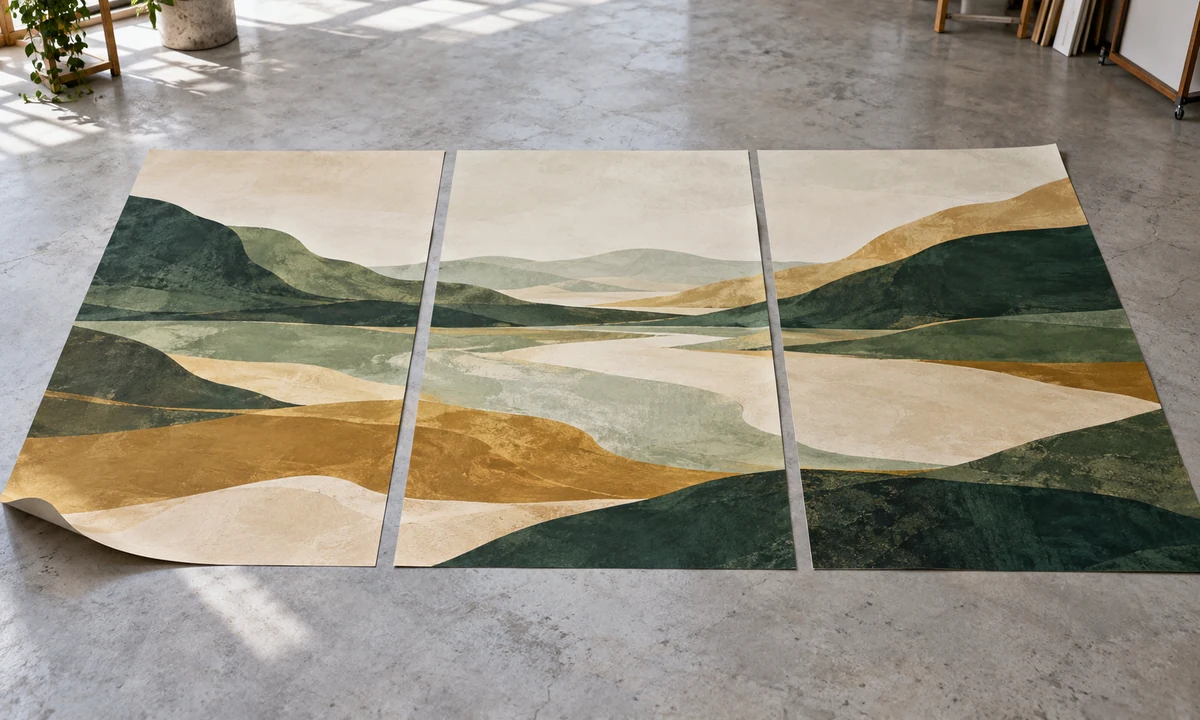
Für eine Kampagne reicht es nicht, dass jedes Motiv einzeln gefällt. Drei Poster oder mehrere Messeflächen sollen auch nebeneinander zusammenpassen. Legen Sie deshalb ein gemeinsames Stilbriefing fest: Farbwelt, Licht, Perspektive, Bildsprache, Hintergrund und freie Flächen für Texte. Entscheiden Sie außerdem, welche Seitenverhältnisse benötigt werden.
Wählen Sie zuerst ein Leitmotiv aus und geben Sie dessen Gestaltung frei. Falls das eingesetzte Werkzeug Referenzen unterstützt, kann ein rechtmäßig nutzbares Bild den gewünschten Stil vermitteln. Adobe zeigt beispielsweise die Arbeit mit einer Stilreferenz, um einen zusammenhängenden Look zu entwickeln. Eine Kompositionsreferenz steuert dagegen den Bildaufbau. Prüfen Sie die Möglichkeiten und Nutzungsbedingungen Ihres konkreten Werkzeugs.
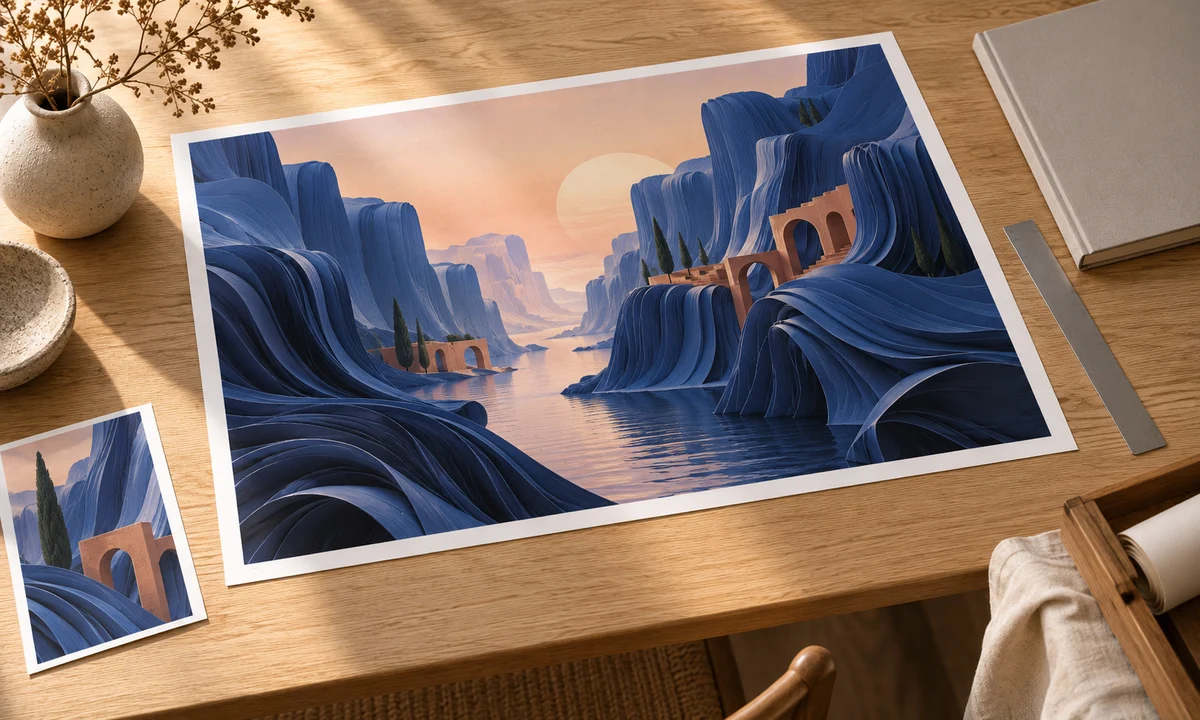
Planungsbeispiel für drei Veranstaltungsposter: Eine dunkelblaue und terrakottafarbene Bildwelt, eine wiederkehrende Lichtrichtung und derselbe freie Bereich für Titel und Logo bilden den Rahmen. Zwischen den Motiven wechseln die dargestellten Themen. Die eigentlichen Titel und das freigegebene Logo werden anschließend als feste Layoutelemente eingesetzt.
Dokumentieren Sie Referenz, Stilbriefing und wesentliche Einstellungen. Ein ähnlicher Prompt oder eine Stilreferenz ist noch keine Garantie für identische Figuren, Produktdetails oder Farben. Wenn ein bestimmtes Produkt oder dieselbe Person wiederkehren muss, verwenden Sie geeignete freigegebene Originalaufnahmen beziehungsweise feste Bildbestandteile im Layout.
Prüfen Sie die gesamte Serie als gemeinsame Übersicht:
- Stimmen Farbwirkung, Helligkeit und Kontrast zwischen den Motiven überein?
- Passen Perspektive, Licht und die Größe wiederkehrender Elemente zusammen?
- Bleiben Textflächen und wichtige Bilddetails bei allen Ausschnitten erhalten?
- Sind Schrift, Logo und Abstände im fertigen Layout einheitlich?
Ein ähnlicher Bildschirmlook garantiert noch keine einheitliche Druckfarbe. Bereiten Sie die Serie mit einem abgestimmten Farbworkflow für die vorgesehenen Materialien vor. Bei farbkritischen Aufträgen beurteilen Sie die Motive gemeinsam anhand einer geeigneten Muster- oder Farbprüfung.
Erscheint dieselbe Serie auf unterschiedlichen Trägern wie Banner und Fahne, kommt der Materialeinfluss hinzu. Wie Sie dafür eine gemeinsame Farbreferenz festlegen, zeigt unser Ratgeber zu Farbabweichungen bei Bannern und Fahnen.
Pixelzahl und Druckgröße zusammen rechnen
Bei Rasterbildern zählt die Zahl der Pixel, die im tatsächlich verwendeten Ausschnitt übrig bleibt. Die effektive Bildauflösung beschreibt, wie viele davon auf einen Zoll der gedruckten Fläche kommen. Dafür ist ppi die passende Einheit; die Druckerauflösung in dpi ist eine andere Größe. Adobe erläutert diesen Zusammenhang.
Effektive ppi = Pixelzahl ÷ (Druckgröße in cm ÷ 2,54).
Rechnen Sie für Breite und Höhe. Bei proportionaler Platzierung passen beide Werte zusammen. Die folgende Tabelle verwendet ein angenommenes Bild mit 3.000 × 2.000 Pixeln. Sie beschreibt keine garantierte Ausgabe eines bestimmten Generators und keine Produktanforderung.
| Druckformat ohne Beschnitt | Effektive Bildauflösung, gerundet | Was das Beispiel zeigt |
|---|---|---|
| 30 × 20 cm | 254 ppi | Dieselben Pixel werden auf eine kleinere Fläche verteilt. |
| 100 × 66,7 cm | 76 ppi | Bei größerer Ausgabe sinkt die Pixeldichte. |
| 200 × 133,3 cm | 38 ppi | Ein großer Ausdruck benötigt eine eigene Beurteilung aus dem geplanten Abstand. |
Eine pauschale Aussage wie „KI-Bilder reichen immer für zwei Meter“ lässt sich daraus nicht ableiten. Motivdetails, Betrachtungsabstand und Material spielen bei der Beurteilung mit hinein. Auch ein hoher ppi-Wert macht einen bereits unscharfen Ausgangsinhalt nicht scharf.
Sie können die Rechnung umdrehen: Für 100 cm Breite bei einem beispielhaften Ziel von 150 ppi wären rund 5.906 Pixel in der Breite nötig. Dieser Zielwert ist eine Rechenannahme, keine allgemeine Mindestvorgabe für jedes Banner. Die passende Anforderung wird für das konkrete Produkt und Motiv bestimmt.
Seitenverhältnis und Beschnitt kosten Bildinhalt
Planen Sie das Endformat vor der Generierung. Ein quadratisches Motiv passt nicht ohne Entscheidung in ein sehr breites Banner. Sie haben mehrere Möglichkeiten: zuschneiden, die Gestaltung mit freien Flächen ergänzen oder das Motiv gezielt erweitern.
Beim Zuschneiden verlieren Sie Bildinhalt und Pixel. Rechnen Sie deshalb mit dem verbleibenden Ausschnitt, nicht mit der ursprünglichen Dateigröße. Verzerren Sie das Bild nicht einfach in die gewünschte Breite; dadurch verändern sich Formen und Proportionen.
Eine generative Erweiterung kann zusätzlichen Hintergrund liefern. Prüfen Sie die Übergänge und neu entstandenen Inhalte genauso gründlich wie das ursprüngliche Bild. Planen Sie außerdem die Anschluss- und Sicherheitsbereiche aus der Produktvorlage ein. Wichtige Motivelemente gehören nicht versehentlich in einen Saum-, Keder- oder sonstigen Verarbeitungsbereich.
Hochskalieren hilft – ersetzt aber keine Inhaltsprüfung
Das bloße Eintragen von „300 dpi“ erzeugt keine zusätzlichen Bildpixel. Erst ein Verfahren zur Neuberechnung verändert die Pixelanzahl. Bewahren Sie deshalb die Originaldatei auf und vergleichen Sie nach dem Hochskalieren kritische Ausschnitte.
Bei generativen Verfahren ist besonders wichtig, welche Art von Verbesserung gewählt wird. Adobe unterscheidet in seiner Dokumentation zu Generative Upscale zwischen unterschiedlichen Modellen und nennt auch eine Variante, die neue kreative Details ergänzt. Mehr Detail ist deshalb nicht automatisch eine zuverlässigere Wiedergabe des ursprünglichen Inhalts.
Kontrollieren Sie insbesondere Schriftreste, Logos, Gesichter, Muster und Produktdetails erneut. Wenn eine neue Struktur nur überzeugend aussieht, aber sachlich falsch ist, hilft die höhere Pixelzahl nicht. Prüfen Sie im Zweifel einen Ausdruck eines wichtigen Ausschnitts in tatsächlicher Ausgabegröße. Ein solcher Test ersetzt keine verbindliche Farbfreigabe.
RGB, CMYK und Farbprofile richtig einordnen
RGB beschreibt Farben mit Rot, Grün und Blau; CMYK verwendet Cyan, Magenta, Gelb und Schwarz. Die Angabe RGB oder CMYK allein benennt noch kein konkretes Farbprofil und garantiert keine bestimmte Farbwiedergabe.
Prüfen Sie den Farbmodus und ein gegebenenfalls vorhandenes ICC-Profil der heruntergeladenen Datei. Verlassen Sie sich nicht darauf, dass eine Bildgenerierung bereits die Anforderungen Ihrer Druckproduktion erfüllt.
Ein Farbprofil beschreibt, wie Farbwerte interpretiert werden. Bildschirmdarstellung, Druckverfahren und Material sind dabei nicht austauschbar; Adobe erklärt Arbeits- und Geräteprofile. Besonders intensive Farben und eine leuchtende Bildschirmansicht sollten Sie nicht als Zusage für den späteren Druck behandeln.
Wichtig ist die Unterscheidung zwischen Profil zuweisen und in ein Profil konvertieren: Beim Zuweisen bleiben die Farbwerte unverändert und werden anders interpretiert; eine Konvertierung verändert Werte für den Ziel-Farbraum. Das beschreibt Adobe zum Profilwechsel. Ein beliebig zugewiesenes Profil ist deshalb keine sachgerechte Farbkorrektur.
Bewahren Sie eine nachvollziehbar farbverwaltete Arbeitsdatei auf. Für die Lieferdatei folgen Sie anschließend der konkreten Produktvorgabe. Für unseren aktuell beschriebenen allgemeinen Banner-Produktionsweg nennt der Druckdaten-Ratgeber CMYK mit 8 Bit sowie die geltenden Hinweise zu Profilen und PDF/X-4. Das ist keine Aufforderung, Profile wahllos aus Ihrer einzigen Originaldatei zu löschen.
Bei wichtigen Markenfarben oder großen Farbflächen klären Sie eine geeignete Muster- beziehungsweise Farbprüfung. Eine automatische CMYK-Konvertierung garantiert keine exakte Übereinstimmung mit der Monitoransicht. Bei hinterleuchteten Grafiken kommt die Beurteilung im eingeschalteten System hinzu.
Schrift, Logos und QR-Codes separat setzen
Lassen Sie den Bildgenerator nach Möglichkeit den Bildhintergrund gestalten. Platzieren Sie überprüfte Texte, das freigegebene Logo und funktionale Codes anschließend als eigene Layoutelemente. So bleiben Schreibweise, Abstände und Änderungen kontrollierbar. Wie Sie prüfen, ob die Logodatei dafür als PNG genügt oder als Vektor vorliegen sollte, erklärt der Ratgeber Logo fürs große Banner.
Ein gezeichnetes Quadrat mit QR-ähnlichem Muster ist noch kein funktionierender QR-Code. Erzeugen Sie den Code aus der richtigen Zieladresse mit einem geeigneten Werkzeug, halten Sie seine Ruhezone frei und testen Sie einen Ausdruck. Für reguläre QR-Codes erläutert DENSO WAVE die umlaufende Ruhezone. Nachträgliche Bildbearbeitung oder eine Überlagerung darf den Code nicht unbemerkt verändern. Größe, Platzierung und Scanprüfung auf dem Banner behandelt der Ratgeber QR-Code auf Bannern.
Prüfen Sie im fertigen Layout außerdem Telefonnummern, URLs, Termine und kleine Pflichtangaben. Für ein Roll-up gehört die Lesbarkeit aus dem geplanten Abstand dazu; dafür bietet unser Gestaltungsratgeber eine praktische Prüfung.
Nutzung, Rechte und Kennzeichnung vorab klären
Prüfen Sie die Bedingungen des eingesetzten Dienstes für den vorgesehenen kommerziellen Einsatz und die Rechte an hochgeladenen Referenzbildern. Ein selbst erzeugtes Ergebnis klärt nicht automatisch alle Fragen zu erkennbaren Personen, fremden Marken oder übernommenen Bildbestandteilen. Das DPMA erläutert die Bedeutung von Nutzungsrechten und Einwilligungen der Rechteinhaber.
Laden Sie vertrauliche oder personenbezogene Referenzen erst hoch, wenn Berechtigung und Umgang mit den Daten geklärt sind. Bewahren Sie für einen Auftrag die verwendeten Quellen, Freigaben und wesentlichen Bearbeitungsschritte auf. Aus dem Wort „KI-generiert“ folgt kein pauschaler Freibrief und auch keine Zusage exklusiver Rechte.
Auch die Transparenzfrage hängt vom konkreten Einsatz ab. Die Europäische Kommission unterscheidet bei Artikel 50 unter anderem Pflichten für Anbieter und für Anwender, etwa bei Deepfakes. Daraus sollte keine undifferenzierte Regel „jedes KI-Bild braucht überall denselben Badge“ gemacht werden. Im Magazin verwenden wir den Hinweis KI-Symbolbild bei realistisch generierten Darstellungen, die als echte Personen, reale Produkte, Orte oder dokumentierte Ereignisse verstanden werden könnten. Klar dekorative Fantasiemotive können ohne diesen zusätzlichen Badge erscheinen. Das ist eine redaktionelle Unterscheidung; das bloße Fehlen von Menschen beantwortet die rechtliche Frage nicht. Ein Hinweis macht eine irreführende Produktdarstellung nicht sachlich richtig.
Vom KI-Motiv zur geprüften Druckdatei
Eine sinnvolle Reihenfolge für Ihren Auftrag ist:
- Endformat, Betrachtungsabstand und Zweck festlegen.
- Ein Motiv mit passendem Seitenverhältnis und Raum für Texte entwickeln.
- Originaldatei herunterladen und tatsächliche Pixelmaße prüfen; keine kleine Vorschau oder Bildschirmaufnahme als Master verwenden.
- Ausschnitt und effektive Auflösung berechnen, Bildfehler korrigieren und gegebenenfalls kontrolliert hochskalieren.
- Texte, Logo und QR-Code separat setzen und prüfen.
- Farbworkflow, Produktvorlage und Dateiausgabe abstimmen.
- Kritische Ausschnitte beziehungsweise Farben angemessen bemustern und die finale Datei freigeben.
Sichern Sie neben der fertigen Lieferdatei auch eine editierbare Arbeitsfassung. So lassen sich spätere Anpassungen vornehmen, ohne erneut mit einer komprimierten Exportdatei beginnen zu müssen. Weder eine gelungene Generierung noch ein automatischer Datencheck ersetzt die bewusste Kontrolle von Motiv und Angaben.
Ausblick: Gestaltungshilfen im Best2Print-Onlineshop
Für unseren kommenden Onlineshop bereiten wir regelbasierte und KI-unterstützte Designer im Online-Editor vor. Sie sollen die Gestaltung eigener Druckmotive unterstützen. Die Prüfung von Bildinhalt, Endformat, Farben und den endgültigen Angaben bleibt dabei wichtig.
Die Funktionen befinden sich in Vorbereitung. Welche Möglichkeiten zum Start verfügbar sind, stellen wir mit dem Shop vor.
Häufige Fragen
Reicht die Angabe 300 dpi für ein großes KI-Bild?
Nein. Entscheidend sind vorhandene Pixel, verwendeter Ausschnitt und Druckgröße. Ein höherer eingetragener Auflösungswert allein schafft keine neuen Bildinformationen.
Kann ein Upscaler jedes Bild druckfähig machen?
Das lässt sich nicht pauschal zusagen. Er kann die Ausgabe verbessern, benötigt aber eine erneute Prüfung der Details. Manche generativen Verfahren ergänzen kreative Inhalte, statt nur das Ausgangsbild zu vergrößern.
Soll ich jedes KI-Bild sofort in CMYK umwandeln?
Bewahren Sie zunächst die Original- und Arbeitsdatei mit nachvollziehbarem Farbworkflow auf. Bereiten Sie die Lieferdatei nach der konkreten Produktvorgabe vor; wählen Sie ein Zielprofil nicht auf Verdacht.
Darf das KI-Bild mein echtes Produkt ersetzen?
Ein Symbolbild sollte nicht als Nachweis für reale Produkteigenschaften verwendet werden. Wenn die genaue Ausführung gezeigt werden muss, nutzen Sie dafür passende Originalaufnahmen oder geprüfte Darstellungen.
Quellenprüfung: 15. Oktober 2026. Zahlenbeispiele sind Rechenbeispiele, keine neuen Materialwerte oder pauschalen Auflösungsanforderungen. Der Designer-Ausblick beruht auf der bestätigten Best2Print-Planung.